Domain jetzt-online-buchen.de kaufen?
Wir ziehen mit dem Projekt
jetzt-online-buchen.de um.
Sind Sie am Kauf der Domain
jetzt-online-buchen.de interessiert?
domain@kv-gmbh.de · 0541-91531010
Domain jetzt-online-buchen.de kaufen?
Was ist das Tabellenblatt?
Was ist das Tabellenblatt? Ein Tabellenblatt ist ein Bestandteil einer Tabellenkalkulationssoftware wie Microsoft Excel oder Google Sheets. Es besteht aus Zellen, die in Zeilen und Spalten angeordnet sind und es ermöglicht, Daten strukturiert darzustellen und zu organisieren. Auf einem Tabellenblatt können Berechnungen durchgeführt, Diagramme erstellt und Daten analysiert werden. Es dient häufig dazu, Informationen übersichtlich darzustellen und ist ein wichtiges Werkzeug in der Datenverarbeitung und -analyse. Durch die Verwendung von Formeln und Funktionen können komplexe Aufgaben automatisiert und effizient erledigt werden. **
Was ist ein Tabellenblatt?
Ein Tabellenblatt ist ein Bestandteil einer Tabellenkalkulationssoftware wie Microsoft Excel oder Google Sheets. Es handelt sich um eine einzelne Seite innerhalb einer Arbeitsmappe, auf der Daten in Form von Zellen angeordnet sind. Diese Zellen sind in Zeilen und Spalten organisiert und können Text, Zahlen, Formeln oder Funktionen enthalten. Ein Tabellenblatt ermöglicht es Benutzern, Daten zu organisieren, zu analysieren und zu präsentieren, indem sie verschiedene Formatierungs- und Berechnungsfunktionen nutzen. Benutzer können mehrere Tabellenblätter innerhalb einer Arbeitsmappe erstellen, um verschiedene Datensätze oder Berechnungen zu trennen und zu verwalten. **

Ähnliche Suchbegriffe für Tabellenblatt
Top-Angebote
Produkte zum Begriff Tabellenblatt:
-
Legleiter, Kevin: Kundenservice mit SAP S/4HANAKundenservice mit SAP S/4HANA , Ihr praktischer Leitfaden zur Kundenserviceabwicklung mit SAP S/4HANA Service , Sport-Gewindefahrwerk > Sportfederung , Erscheinungsjahr: 20220303, Produktform: Leinen, Titel der Reihe: SAP Press##, Autoren: Legleiter, Kevin~Schuch, Constantin, Seitenzahl/Blattzahl: 558, Themenüberschrift: BUSINESS & ECONOMICS / Customer Relations, Keyword: Customer-Service; SAP CS; Serviceabwicklung; Ersatzteilvertrieb; Technikereinsatz; Ticket-Management; Customer Relationship Management; CRM; Servicevertrag; Kundenzufriedenheit; SAP Fiori; Best Practices; Know-how Tutorial Wissen Tipp Kurs Anleitung Lernen; SD; Vertrieb; Asset Management, Fachschema: Service (Kundendienst)~SAP - mySAP, Fachkategorie: SAP (Systeme, Anwendungen und Produkte in Datenbanken)~Computernetzwerke und maschinelle Kommunikation, Sprache: Deutsch, Warengruppe: HC/Datenkommunikation/Netze/Mailboxen, Fachkategorie: Kundendienst, Thema: Verstehen, Text Sprache: ger, UNSPSC: 49019900, Warenverzeichnis für die Außenhandelsstatistik: 49019900, Verlag: Rheinwerk Verlag GmbH, Verlag: Rheinwerk Verlag GmbH, Verlag: Rheinwerk Verlag GmbH, Länge: 243, Breite: 181, Höhe: 37, Gewicht: 1153, Produktform: Gebunden, Genre: Mathematik/Naturwissenschaften/Technik/Medizin, Genre: Mathematik/Naturwissenschaften/Technik/Medizin, Herkunftsland: DEUTSCHLAND (DE), Katalog: deutschsprachige Titel, Katalog: Gesamtkatalog, Katalog: Lagerartikel, Book on Demand, ausgew. Medienartikel, Relevanz: 0002, Tendenz: 0, Unterkatalog: AK, Unterkatalog: Bücher, Unterkatalog: Hardcover, Unterkatalog: Lagerartikel, WolkenId: 297560579,90 €*Versand: 0,00 €Sichere Weiterleitung zum Anbieter




-
Wie kann ich Werte aus Tabellenblatt 2 in Tabellenblatt 1 in Google Tabellen einfügen?
Um Werte aus Tabellenblatt 2 in Tabellenblatt 1 in Google Tabellen einzufügen, kannst du die Funktion "=Tabellenblatt2!A1" verwenden. Ersetze "Tabellenblatt2" durch den Namen des gewünschten Tabellenblatts und "A1" durch die Zelle, aus der du den Wert kopieren möchtest. Diese Funktion kopiert den Wert aus der angegebenen Zelle in das aktuelle Tabellenblatt. **
-
Wie erstelle ich in Excel einen fortlaufenden Bezug auf Tabellenblatt 2 bis unendlich in Tabellenblatt 1?
Um einen fortlaufenden Bezug auf Tabellenblatt 2 bis unendlich in Tabellenblatt 1 zu erstellen, kannst du die Funktion "INDIREKT" verwenden. In der Zelle, in der du den Bezug erstellen möchtest, gibst du folgende Formel ein: "=INDIREKT("Tabellenblatt2!A"&ZEILE())". Dabei wird der Bezug auf die Zelle A in Tabellenblatt 2 erstellt und die Zeilennummer wird automatisch angepasst, wenn du die Formel nach unten kopierst. **
-
Was ist ein Tabellenblatt in Excel?
Was ist ein Tabellenblatt in Excel? Ein Tabellenblatt in Excel ist eine einzelne Arbeitsfläche innerhalb einer Excel-Datei, die aus Zellen besteht, in denen Daten eingegeben und formatiert werden können. Jedes Tabellenblatt kann individuell benannt und gestaltet werden, um verschiedene Informationen oder Berechnungen zu organisieren. In Excel können mehrere Tabellenblätter innerhalb einer Arbeitsmappe erstellt werden, um komplexe Datenbanken oder Berichte zu erstellen. Durch die Verwendung von Tabellenblättern können Benutzer Daten übersichtlich darstellen und miteinander verknüpfen. **
-
Wie kann man ein Excel-Tabellenblatt fixieren?
Um ein Excel-Tabellenblatt zu fixieren, kannst du die Funktion "Fenster fixieren" verwenden. Klicke dazu auf die Zelle, unterhalb und rechts von der Position, an der das Tabellenblatt fixiert werden soll. Gehe dann zum Menüpunkt "Ansicht" und wähle "Fenster fixieren" aus. Das Tabellenblatt wird nun fixiert und du kannst horizontal und vertikal scrollen, während die fixierten Zellen sichtbar bleiben. **


Wie kann man ein Tabellenblatt automatisch benennen?
Um ein Tabellenblatt automatisch zu benennen, kann man eine Makro-Funktion verwenden. In VBA (Visual Basic for Applications) kann man den Namen des Tabellenblatts mit Hilfe von Variablen und Funktionen dynamisch festlegen. Zum Beispiel kann man den Namen des Tabellenblatts basierend auf dem aktuellen Datum oder auf anderen Zellwerten setzen. Man kann das Makro dann so einrichten, dass es automatisch ausgeführt wird, wenn bestimmte Ereignisse eintreten, wie zum Beispiel das Öffnen der Arbeitsmappe. **
Wie füge ich ein Excel-Tabellenblatt ein?
Um ein neues Tabellenblatt in Excel einzufügen, klicke einfach mit der rechten Maustaste auf den Tabellenblattnamen am unteren Bildschirmrand und wähle "Neues Blatt einfügen" aus. Alternativ kannst du auch die Tastenkombination "Shift + F11" verwenden. Dadurch wird ein neues leeres Tabellenblatt in deiner Excel-Arbeitsmappe erstellt. **
Top-Angebote
Produkte zum Begriff Tabellenblatt:
-
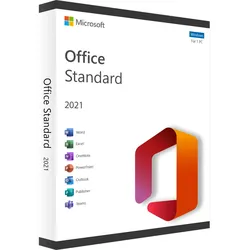
Microsoft Office 2021 Standard | Windows / Mac | Online Aktivierung | Blitzversand | Jetzt kaufenEffizientes Arbeiten mit Microsoft Office 2021 Standard | Windows Microsoft Office 2021 Standard | Windows ist eine umfassende Suite von Büroanwendungen, die speziell für Unternehmen und Organisationen entwickelt wurde. Die Suite enthält alle bekannten Anwendungen wie Word, Excel, PowerPoint und Outlook, sowie weitere Anwendungen wie Publisher, Access und OneNote. Die Suite ist auf die Bedürfnisse von Unternehmen zugeschnitten und bietet eine Vielzahl von Funktionen und Tools, die Unternehmen bei ihrer täglichen Arbeit unterstützen. Die Anwendung Word in Microsoft Office 2021 Standard | Windows bietet eine breite Palette an Funktionen für die Erstellung von Dokumenten, darunter eine Vielzahl von Vorlagen, Formatierungen und Tools zur Zusammenarbeit. Mit Excel können Unternehmen komplexe Tabellenkalkulationen erstellen, um Daten zu analysieren und Geschäftsentscheidungen zu treffen. PowerPoint ist eine leistungsstarke Anwendung zum Erstellen von Präsentationen, die mit verschiedenen Multimedia-Elementen wie Audio- und Videodateien sowie Grafiken und Tabellen unterstützt werden kann. Outlook, eine weitere Anwendung in Microsoft Office 2021 Standard | Windows , ist ein leistungsstarker E-Mail-Client, der für die Organisation und Verwaltung von E-Mails und Kalendern verwendet wird. Mit Outlook können Unternehmen E-Mails, Termine und Kontakte verwalten und gleichzeitig die Zusammenarbeit und Kommunikation zwischen den Teams erleichtern. Publisher und Access sind zusätzliche Anwendungen in der Suite, die Unternehmen dabei unterstützen, Marketingmaterialien und Datenbanken zu erstellen. Publisher ist ein Programm zum Entwerfen und Erstellen von Marketingmaterialien wie Broschüren, Flyern und Newslettern. Access ist eine Anwendung, mit der Unternehmen Datenbanken erstellen, organisieren und verwalten können, um Geschäftsprozesse zu rationalisieren und Daten effektiver zu nutzen. OneNote ist eine weitere Anwendung in Microsoft Office 2021 Standard | Windows , die es Benutzern ermöglicht, Notizen und Ideen zu erfassen und zu organisieren. Mit OneNote können Benutzer Notizen schreiben, Audio- und Videoaufzeichnungen erstellen, Zeichnungen anfertigen und vieles mehr. Zusammenfassend bietet Microsoft Office 2021 Standard | Windows eine umfassende Suite von Anwendungen, die speziell auf die Bedürfnisse von Unternehmen zugeschnitten ist. Die Suite bietet eine Vielzahl von Funktionen und Tools, um die Produktivität von Unternehmen zu steigern und gleichzeitig die Zusammenarbeit und Kommunikation zwischen den Teams zu erleichtern. Für wen ist Microsoft Office 2021 Standard | Windows geeignet? Microsoft Office 2021 Standard | Windows ist eine professionelle Bürosoftware-Suite, die für verschiedene Anwendungsgebiete geeignet ist. Im Folgenden sind die sieben Kategorien aufgeführt, für die die Software am besten geeignet ist: Unternehmen: Microsoft Office 2021 Standard ist besonders für Unternehmen geeignet, da es eine breite Palette von Anwendungen bietet, die für verschiedene Geschäftsbereiche relevant sind. Bildungseinrichtungen: Bildungseinrichtungen können von den umfangreichen Funktionen von Microsoft Office 2021 Standard profitieren. Die Software-Suite kann für die Erstellung von Präsentationen, Berichten, Forschungsarbeiten und anderen schulbezogenen Projekten verwendet werden. Freiberufler: Freiberufler, wie Designer, Architekten und Anwälte können Microsoft Office 2021 Standard für die Erstellung von Verträgen, Präsentationen und anderen Dokumenten nutzen, um ihr Geschäft effizienter zu gestalten. Studenten: Studenten können Microsoft Office 2021 Standard verwenden, um schulbezogene Projekte, Hausarbeiten und Forschungsarbeiten zu erstellen. Die Software bietet eine Vielzahl von Tools für Textverarbeitung, Tabellenkalkulation und Präsentationen. Privatanwender: Microsoft Office 2021 Standard bietet Privatanwendern verschiedene Tools für die Erstellung von Dokumenten, Tabellenkalkulationen, Präsentationen und Notizen. NGOs und gemeinnützige Organisationen: NGOs und gemeinnützige Organisationen können Microsoft Office 2021 Standard für die Erstellung von Berichten, Präsentationen und anderen Dokumenten nutzen, um ihre Arbeit zu dokumentieren und zu präsentieren. Insgesamt ist Microsoft Office 2021 Standard für eine breite Palette von Anwendungsgebieten geeignet und bietet eine Vielzahl von Tools für die Erstellung von Dokumenten, Präsentationen und Tabellenkalkulationen. Vorteile und Verbesserungen von Microsoft Office 2021 Standard | Windows im Vergleich zur Vorgängerversion (Microsoft Office 2019 Standard | Windows) Microsoft Office 2021 Standard | Windows bietet mehrere Vorteile und Verbesserungen im Vergleich zur Vorgängerversion Microsoft Office 2019 Standard | Windows: Verbesserte Collaboration: Mit Microsoft Office 2021 Standard | Windows können mehrere Benutzer gleichzeitig an einem Dokument arbeiten und Änderungen in Echtzeit sehen. Dies erleichtert die Zusammenarbeit in Teams und spart Zei...44,95 €*Versand: 0,00 €Sichere Weiterleitung zum Anbieter
-
Legleiter, Kevin: Kundenservice mit SAP S/4HANAKundenservice mit SAP S/4HANA , Ihr praktischer Leitfaden zur Kundenserviceabwicklung mit SAP S/4HANA Service , Sport-Gewindefahrwerk > Sportfederung , Erscheinungsjahr: 20220303, Produktform: Leinen, Titel der Reihe: SAP Press##, Autoren: Legleiter, Kevin~Schuch, Constantin, Seitenzahl/Blattzahl: 558, Themenüberschrift: BUSINESS & ECONOMICS / Customer Relations, Keyword: Customer-Service; SAP CS; Serviceabwicklung; Ersatzteilvertrieb; Technikereinsatz; Ticket-Management; Customer Relationship Management; CRM; Servicevertrag; Kundenzufriedenheit; SAP Fiori; Best Practices; Know-how Tutorial Wissen Tipp Kurs Anleitung Lernen; SD; Vertrieb; Asset Management, Fachschema: Service (Kundendienst)~SAP - mySAP, Fachkategorie: SAP (Systeme, Anwendungen und Produkte in Datenbanken)~Computernetzwerke und maschinelle Kommunikation, Sprache: Deutsch, Warengruppe: HC/Datenkommunikation/Netze/Mailboxen, Fachkategorie: Kundendienst, Thema: Verstehen, Text Sprache: ger, UNSPSC: 49019900, Warenverzeichnis für die Außenhandelsstatistik: 49019900, Verlag: Rheinwerk Verlag GmbH, Verlag: Rheinwerk Verlag GmbH, Verlag: Rheinwerk Verlag GmbH, Länge: 243, Breite: 181, Höhe: 37, Gewicht: 1153, Produktform: Gebunden, Genre: Mathematik/Naturwissenschaften/Technik/Medizin, Genre: Mathematik/Naturwissenschaften/Technik/Medizin, Herkunftsland: DEUTSCHLAND (DE), Katalog: deutschsprachige Titel, Katalog: Gesamtkatalog, Katalog: Lagerartikel, Book on Demand, ausgew. Medienartikel, Relevanz: 0002, Tendenz: 0, Unterkatalog: AK, Unterkatalog: Bücher, Unterkatalog: Hardcover, Unterkatalog: Lagerartikel, WolkenId: 297560579,90 €*Versand: 0,00 €Sichere Weiterleitung zum Anbieter
-
Was ist das Tabellenblatt?
Was ist das Tabellenblatt? Ein Tabellenblatt ist ein Bestandteil einer Tabellenkalkulationssoftware wie Microsoft Excel oder Google Sheets. Es besteht aus Zellen, die in Zeilen und Spalten angeordnet sind und es ermöglicht, Daten strukturiert darzustellen und zu organisieren. Auf einem Tabellenblatt können Berechnungen durchgeführt, Diagramme erstellt und Daten analysiert werden. Es dient häufig dazu, Informationen übersichtlich darzustellen und ist ein wichtiges Werkzeug in der Datenverarbeitung und -analyse. Durch die Verwendung von Formeln und Funktionen können komplexe Aufgaben automatisiert und effizient erledigt werden. **
-
Was ist ein Tabellenblatt?
Ein Tabellenblatt ist ein Bestandteil einer Tabellenkalkulationssoftware wie Microsoft Excel oder Google Sheets. Es handelt sich um eine einzelne Seite innerhalb einer Arbeitsmappe, auf der Daten in Form von Zellen angeordnet sind. Diese Zellen sind in Zeilen und Spalten organisiert und können Text, Zahlen, Formeln oder Funktionen enthalten. Ein Tabellenblatt ermöglicht es Benutzern, Daten zu organisieren, zu analysieren und zu präsentieren, indem sie verschiedene Formatierungs- und Berechnungsfunktionen nutzen. Benutzer können mehrere Tabellenblätter innerhalb einer Arbeitsmappe erstellen, um verschiedene Datensätze oder Berechnungen zu trennen und zu verwalten. **
-
Wie kann ich Werte aus Tabellenblatt 2 in Tabellenblatt 1 in Google Tabellen einfügen?
Um Werte aus Tabellenblatt 2 in Tabellenblatt 1 in Google Tabellen einzufügen, kannst du die Funktion "=Tabellenblatt2!A1" verwenden. Ersetze "Tabellenblatt2" durch den Namen des gewünschten Tabellenblatts und "A1" durch die Zelle, aus der du den Wert kopieren möchtest. Diese Funktion kopiert den Wert aus der angegebenen Zelle in das aktuelle Tabellenblatt. **
-
Wie erstelle ich in Excel einen fortlaufenden Bezug auf Tabellenblatt 2 bis unendlich in Tabellenblatt 1?
Um einen fortlaufenden Bezug auf Tabellenblatt 2 bis unendlich in Tabellenblatt 1 zu erstellen, kannst du die Funktion "INDIREKT" verwenden. In der Zelle, in der du den Bezug erstellen möchtest, gibst du folgende Formel ein: "=INDIREKT("Tabellenblatt2!A"&ZEILE())". Dabei wird der Bezug auf die Zelle A in Tabellenblatt 2 erstellt und die Zeilennummer wird automatisch angepasst, wenn du die Formel nach unten kopierst. **
Ähnliche Suchbegriffe für Tabellenblatt
-
Was ist ein Tabellenblatt in Excel?
Was ist ein Tabellenblatt in Excel? Ein Tabellenblatt in Excel ist eine einzelne Arbeitsfläche innerhalb einer Excel-Datei, die aus Zellen besteht, in denen Daten eingegeben und formatiert werden können. Jedes Tabellenblatt kann individuell benannt und gestaltet werden, um verschiedene Informationen oder Berechnungen zu organisieren. In Excel können mehrere Tabellenblätter innerhalb einer Arbeitsmappe erstellt werden, um komplexe Datenbanken oder Berichte zu erstellen. Durch die Verwendung von Tabellenblättern können Benutzer Daten übersichtlich darstellen und miteinander verknüpfen. **
-
Wie kann man ein Excel-Tabellenblatt fixieren?
Um ein Excel-Tabellenblatt zu fixieren, kannst du die Funktion "Fenster fixieren" verwenden. Klicke dazu auf die Zelle, unterhalb und rechts von der Position, an der das Tabellenblatt fixiert werden soll. Gehe dann zum Menüpunkt "Ansicht" und wähle "Fenster fixieren" aus. Das Tabellenblatt wird nun fixiert und du kannst horizontal und vertikal scrollen, während die fixierten Zellen sichtbar bleiben. **
-
Wie kann man ein Tabellenblatt automatisch benennen?
Um ein Tabellenblatt automatisch zu benennen, kann man eine Makro-Funktion verwenden. In VBA (Visual Basic for Applications) kann man den Namen des Tabellenblatts mit Hilfe von Variablen und Funktionen dynamisch festlegen. Zum Beispiel kann man den Namen des Tabellenblatts basierend auf dem aktuellen Datum oder auf anderen Zellwerten setzen. Man kann das Makro dann so einrichten, dass es automatisch ausgeführt wird, wenn bestimmte Ereignisse eintreten, wie zum Beispiel das Öffnen der Arbeitsmappe. **
-
Wie füge ich ein Excel-Tabellenblatt ein?
Um ein neues Tabellenblatt in Excel einzufügen, klicke einfach mit der rechten Maustaste auf den Tabellenblattnamen am unteren Bildschirmrand und wähle "Neues Blatt einfügen" aus. Alternativ kannst du auch die Tastenkombination "Shift + F11" verwenden. Dadurch wird ein neues leeres Tabellenblatt in deiner Excel-Arbeitsmappe erstellt. **
* Alle Preise verstehen sich inklusive der gesetzlichen Mehrwertsteuer und ggf. zuzüglich Versandkosten. Die Angebotsinformationen basieren auf den Angaben des jeweiligen Shops und werden über automatisierte Prozesse aktualisiert. Eine Aktualisierung in Echtzeit findet nicht statt, so dass es im Einzelfall zu Abweichungen kommen kann. ** Hinweis: Teile dieses Inhalts wurden von KI erstellt.